Mise à jour WordPress et PHP : comment mettre à jour sans casser son site
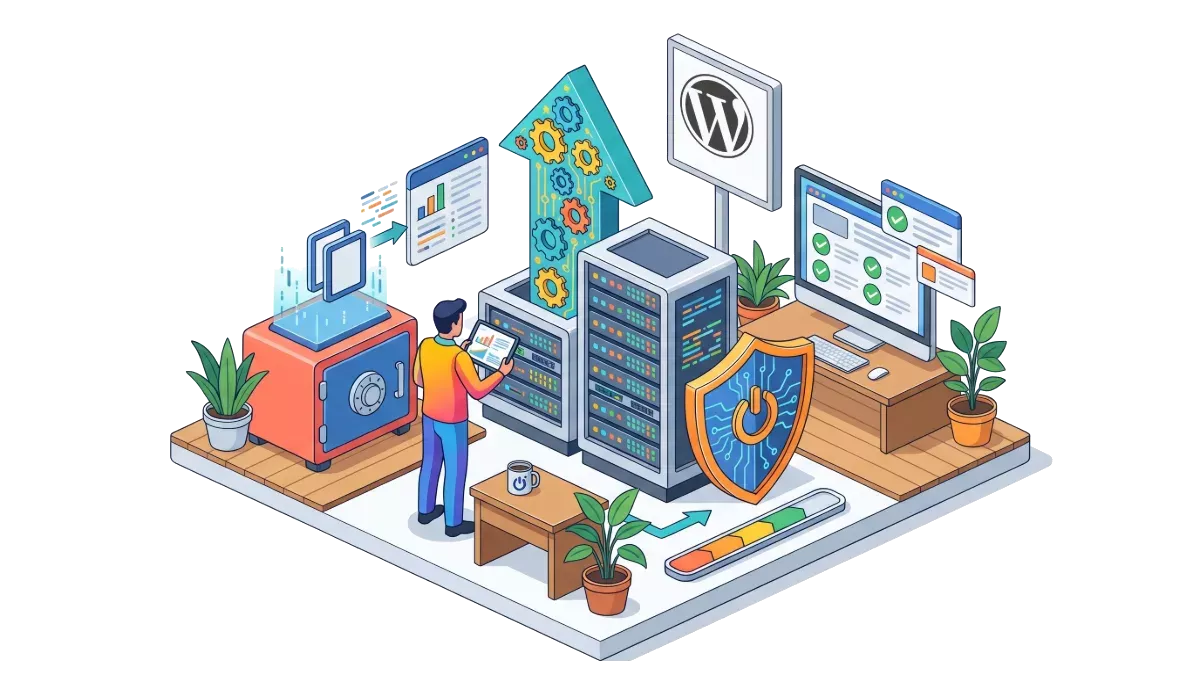
La mise à jour WordPress fait partie de ces tâches que l’on repousse, par peur de casser son site. C’est pourtant l’une des protections les plus efficaces contre les piratages : la grande majorité des sites WordPress compromis tournent avec un cœur, des extensions ou une version de PHP obsolètes.
Bonne nouvelle : avec une méthode rigoureuse, mettre à jour WordPress et PHP devient une opération sûre et routinière. Voici les étapes que nous appliquons sur les sites que nous maintenons, de la sauvegarde au contrôle final.
L’essentiel en bref
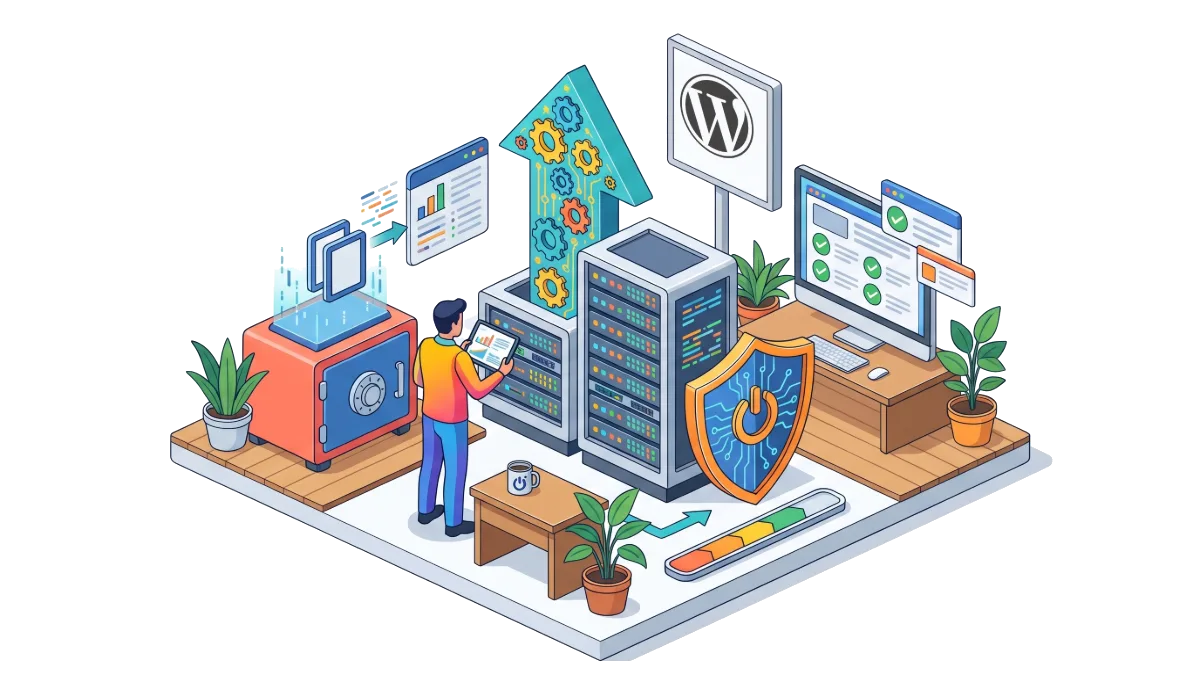
- Une mise à jour WordPress sûre commence toujours par une sauvegarde complète et, idéalement, un test sur une copie du site.
- L’ordre recommandé : extensions, thème, puis cœur de WordPress, en vérifiant le site entre chaque étape.
- WordPress recommande aujourd’hui PHP 8.3 ou plus ; les anciennes versions ne reçoivent plus de correctifs de sécurité.
- En cas d’erreur, le mode de récupération de WordPress et la sauvegarde permettent de revenir en arrière rapidement.
Actualité : la faille PHP2Shell d’octobre 2026 rend la mise à jour PHP urgente sur tous les serveurs, même quand WordPress est à jour.
Pourquoi mettre à jour WordPress régulièrement
Chaque mise à jour de WordPress, d’une extension ou d’un thème corrige des bugs, améliore les performances et, surtout, colmate des failles de sécurité. Une fois une faille publiée, les robots des pirates la recherchent sur des milliers de sites en quelques heures : un site non mis à jour devient une cible facile.
Les mises à jour garantissent aussi la compatibilité avec les navigateurs, les nouvelles versions de PHP et les outils que vous utilisez (paiement, formulaires, statistiques). Repousser trop longtemps rend la mise à jour suivante plus risquée, car les écarts de version s’accumulent. Nous détaillons ce piège dans notre article pourquoi « mettre à jour plus tard » coûte cher.
Étape 1 : sauvegarder et préparer un site de test
Avant toute mise à jour, faites une sauvegarde complète : fichiers et base de données, stockée hors du serveur. Vérifiez qu’elle est restaurable, car une sauvegarde jamais testée n’en est pas vraiment une.
Pour les sites importants ou les mises à jour majeures, travaillez d’abord sur un site de test (préproduction), copie conforme du site en ligne. La plupart des hébergeurs proposent cette fonction en un clic. Vous y appliquez les mises à jour, vérifiez que tout fonctionne, puis reproduisez l’opération sur le site en ligne.
Étape 2 : mettre à jour dans le bon ordre
Dans le tableau de bord, rubrique « Mises à jour », procédez dans cet ordre :
- Les extensions, une par une ou par petits groupes, en vérifiant le site après chaque lot.
- Le thème, en vous assurant que vos personnalisations sont dans un thème enfant pour ne pas les perdre.
- Le cœur de WordPress, en particulier lors d’une version majeure.
Après chaque étape, contrôlez les pages clés : accueil, formulaires de contact, tunnel de commande si vous avez une boutique, espace membre. Pour les extensions premium, vérifiez que votre licence est active, sinon elles ne se mettront pas à jour.
Pas le temps de surveiller vos mises à jour chaque semaine ? confiez-les à notre maintenance WordPress
Étape 3 : mettre à jour la version de PHP
PHP est le langage qui fait fonctionner WordPress sur votre serveur. Chaque version n’est maintenue que quelques années, et les plus anciennes ne reçoivent plus de correctifs de sécurité. WordPress recommande aujourd’hui PHP 8.3 ou plus, avec MariaDB 10.11 ou MySQL 8.0, comme l’indique sa page officielle des prérequis.
Pour changer de version, rendez-vous dans le panneau de votre hébergeur. Testez d’abord sur le site de test : une extension ancienne ou un thème mal codé peut provoquer une erreur avec une version récente de PHP. L’outil « Santé du site » de WordPress (dans Outils) signale aussi la version utilisée et les éventuels problèmes.
Que faire si le site plante après une mise à jour ?
Pas de panique. Depuis plusieurs années, WordPress intègre un mode de récupération : en cas d’erreur fatale, l’administrateur reçoit un e-mail avec un lien permettant de se connecter et de désactiver l’extension ou le thème fautif.
Si le site reste inaccessible, vous pouvez désactiver une extension en renommant son dossier via FTP ou le gestionnaire de fichiers de l’hébergeur, revenir temporairement à la version précédente de PHP, ou restaurer la sauvegarde réalisée avant l’intervention. Notez précisément ce qui a été mis à jour : cela facilite le diagnostic.
Faut-il activer les mises à jour automatiques ?
WordPress applique automatiquement les mises à jour mineures et de sécurité du cœur, ce qui est vivement recommandé. Vous pouvez aussi activer les mises à jour automatiques extension par extension.
C’est pratique pour les petites extensions fiables, mais plus risqué pour les extensions critiques (boutique, constructeur de pages, formulaires) ou pour les versions majeures. Sur un site professionnel, la meilleure approche combine mises à jour automatiques de sécurité, mises à jour manuelles contrôlées pour le reste et une surveillance de la disponibilité du site.
Mettre à jour soi-même ou confier la maintenance ?
Si votre site est simple, avec peu d’extensions, vous pouvez gérer les mises à jour vous-même en suivant cette méthode chaque semaine ou chaque mois. Dès que le site devient stratégique (boutique, prise de rendez-vous, génération de contacts), mieux vaut confier ce travail à un professionnel : sauvegardes testées, site de test, mises à jour contrôlées, surveillance de la sécurité et intervention rapide en cas de problème.
Si votre site doit en plus changer d’hébergeur ou passer à une version très récente de PHP après des années sans mise à jour, une migration WordPress préparée est souvent la solution la plus sûre.
Conclusion
Une mise à jour WordPress n’a rien de risqué lorsqu’elle suit une méthode : sauvegarde testée, site de test, ordre logique des mises à jour, contrôle après chaque étape et version de PHP récente. Cette discipline protège votre site, vos données et votre référencement. L’essentiel est la régularité : de petites mises à jour fréquentes sont bien plus sûres qu’une grande mise à jour tous les deux ans.
FAQ : mise à jour WordPress et PHP
À quelle fréquence faut-il mettre à jour WordPress ?
Les mises à jour de sécurité du cœur s’appliquent automatiquement. Pour les extensions, le thème et les versions majeures, une vérification hebdomadaire ou au minimum mensuelle est recommandée, avec une intervention immédiate en cas de faille de sécurité annoncée.
Quelle version de PHP utiliser avec WordPress ?
WordPress recommande PHP 8.3 ou plus. Les anciennes versions comme PHP 7.4 fonctionnent encore mais ne reçoivent plus de correctifs de sécurité. Testez toujours le changement de version sur une copie du site avant de l’appliquer en ligne.
Dans quel ordre faire les mises à jour WordPress ?
L’ordre le plus sûr consiste à mettre à jour les extensions, puis le thème, puis le cœur de WordPress, en vérifiant le site après chaque étape. Une sauvegarde complète doit toujours précéder l’opération.
Que faire si mon site WordPress plante après une mise à jour ?
Utilisez le lien du mode de récupération reçu par e-mail pour désactiver l’extension ou le thème fautif. À défaut, renommez le dossier de l’extension via FTP, revenez à la version précédente de PHP ou restaurez la sauvegarde.
Faut-il activer les mises à jour automatiques des extensions ?
Elles sont utiles pour les petites extensions fiables, mais plus risquées pour les extensions critiques comme la boutique, le constructeur de pages ou les formulaires. Sur un site professionnel, une mise à jour contrôlée reste préférable pour ces extensions.
Une mise à jour WordPress peut-elle faire perdre du référencement ?
Une mise à jour bien menée n’a pas d’effet négatif sur le référencement, et améliore souvent la vitesse. Le risque vient d’un site cassé ou inaccessible après une mise à jour ratée, d’où l’importance de la sauvegarde et du test préalable.