Référencement WordPress : comment référencer son site WordPress sur Google

Le référencement WordPress commence par ces bases techniques, puis se joue sur le contenu, la vitesse, le maillage et la popularité. WordPress est un excellent CMS pour le SEO, à condition de le régler correctement et de ne pas le surcharger d’extensions.
Ce guide explique comment référencer un site WordPress sur Google, étape par étape : les réglages indispensables, le choix d’une extension SEO, la Search Console et le sitemap, l’optimisation de chaque page, la performance et les erreurs à éviter. Une checklist en 10 points vous permet de faire le point sur votre site.
L’essentiel en bref
- Le référencement WordPress commence par vérifier que le site n’est pas masqué aux moteurs, dans Réglages > Lecture.
- Une seule extension SEO suffit (Yoast SEO, Rank Math, SEOPress ou All in One SEO) pour gérer titres, meta, sitemap et schémas.
- Reliez le site à la Google Search Console, envoyez le sitemap XML et suivez l’indexation des pages.
- Chaque page doit cibler une requête précise, avec un title, une meta description, un H1 et des liens internes adaptés.
- La vitesse sur mobile, les mises à jour et la sécurité font aussi partie du SEO d’un site WordPress.
Pourquoi WordPress est un bon point de départ pour le référencement
WordPress fait tourner une large part des sites du web, et le référencement WordPress bénéficie de cette maturité. Il génère un code propre, des URL personnalisables, un sitemap XML natif depuis la version 5.5 et s’adapte à presque tous les besoins grâce aux extensions. Google n’avantage pas WordPress en tant que tel, mais le CMS donne tous les outils pour bien faire.
Le revers, c’est la facilité : un thème trop lourd, une dizaine d’extensions inutiles ou un réglage oublié suffisent à freiner un site. Le référencement d’un site WordPress dépend donc moins du CMS que de la façon dont il est configuré et entretenu.
Référencer, indexer, positionner : trois étapes différentes
On confond souvent ces termes. Indexer un site WordPress, c’est faire en sorte que Google connaisse et enregistre ses pages. Référencer, au sens large, c’est l’ensemble du travail pour être trouvé. Positionner, c’est obtenir de bonnes places sur les requêtes qui comptent. Ce guide couvre les trois, dans cet ordre : sans indexation, aucun positionnement n’est possible.
Référencer un site WordPress sur Google en 8 étapes
Étape 1 : vérifier les paramètres de visibilité
Dans le tableau de bord, ouvrez Réglages > Lecture. La case « Demander aux moteurs de recherche de ne pas indexer ce site » doit être décochée. Elle est souvent cochée pendant le développement pour éviter que Google n’indexe un site en construction, puis oubliée au moment de la mise en ligne. C’est la première chose à vérifier quand un site WordPress n’apparaît pas sur Google.
Étape 2 : régler les permaliens
Dans Réglages > Permaliens, choisissez « Titre de la publication ». Vos adresses ressembleront à votresite.com/creation-site-vitrine/ plutôt qu’à votresite.com/?p=123. Si le site est déjà en ligne depuis longtemps, ne changez pas la structure sans prévoir des redirections : vous perdriez les positions acquises.
Étape 3 : installer une extension SEO
WordPress ne permet pas, à lui seul, de modifier facilement le title et la meta description de chaque page. Une extension SEO comble ce manque et ajoute un sitemap complet, des données structurées et des réglages d’indexation.
| Extension | Points forts | À savoir |
|---|---|---|
| Yoast SEO | La plus connue, analyse de lisibilité, très documentée | Plusieurs fonctions avancées dans la version payante |
| Rank Math | Très complète en version gratuite (schémas, redirections, suivi) | Beaucoup de modules : n’activer que l’utile |
| SEOPress | Légère, sans publicité dans l’interface, éditeur français | Version Pro pour certaines fonctions |
| All in One SEO | Assistant de configuration simple | Fonctions clés souvent réservées aux offres payantes |
N’en installez qu’une seule : deux extensions SEO actives en même temps produisent des balises en double. Si vous changez d’extension, utilisez l’outil d’import de la nouvelle pour récupérer vos titres et descriptions.
Étape 4 : connecter la Google Search Console
La Search Console est l’outil gratuit de Google pour suivre l’indexation et les performances de votre site. Ajoutez votre propriété, puis vérifiez-la : par un enregistrement DNS chez votre registraire (la méthode la plus solide, qui couvre toutes les versions du domaine) ou par une balise que votre extension SEO insère pour vous. Faites de même avec Bing Webmaster Tools : c’est rapide, et Bing alimente aussi plusieurs assistants IA.
Étape 5 : envoyer le sitemap XML
Votre extension SEO génère un sitemap, généralement à l’adresse votresite.com/sitemap_index.xml (Yoast SEO, Rank Math) ; sans extension, WordPress propose votresite.com/wp-sitemap.xml. Dans la Search Console, ouvrez Sitemaps, collez l’adresse et envoyez. Vérifiez ensuite que le sitemap ne contient que les pages que vous voulez voir dans Google.
Étape 6 : demander l’indexation des pages clés
Pour vos pages les plus importantes, utilisez l’outil d’inspection d’URL de la Search Console, puis « Demander une indexation ». Ce n’est pas obligatoire, Google finit par trouver les pages via le sitemap et les liens, mais cela accélère souvent la découverte d’une page nouvelle ou modifiée. Comptez de quelques jours à quelques semaines pour l’indexation d’un site neuf.
Étapes 7 et 8 : optimiser chaque page et suivre les résultats
Une fois le site indexé, le travail porte sur chaque page (voir les sections suivantes) et sur le suivi : chaque mois, consultez le rapport Pages pour repérer les pages exclues, et le rapport Performances pour voir les requêtes qui génèrent des impressions et des clics.
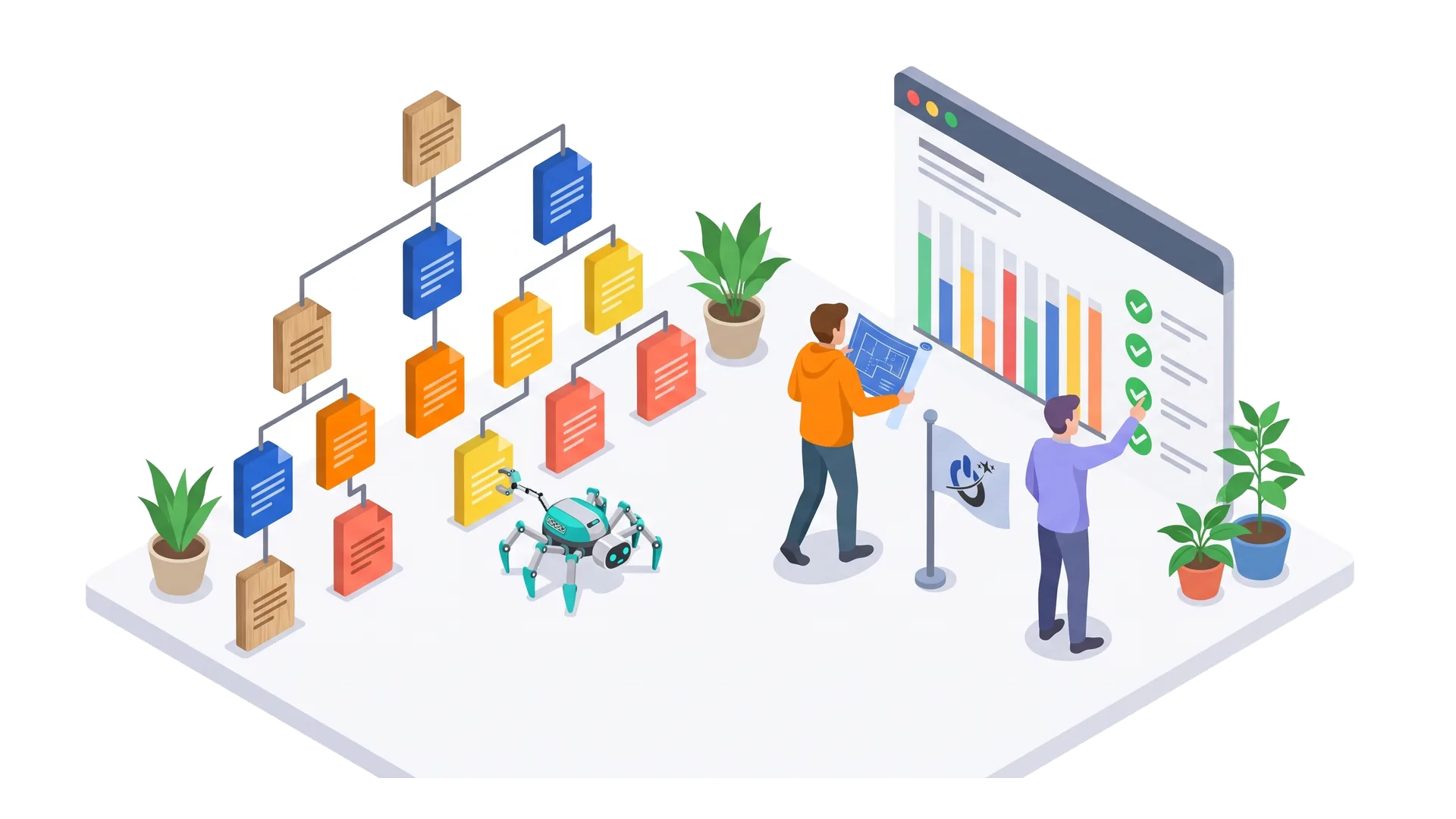
Référencement WordPress : les réglages qui comptent
Au-delà de la visibilité et des permaliens, quelques réglages évitent que des pages sans valeur viennent diluer votre site dans l’index de Google.
| Réglage WordPress | Valeur recommandée | Pourquoi |
|---|---|---|
| Réglages > Lecture > Visibilité | Case décochée | Sinon, le site demande à Google de ne pas l’indexer |
| Réglages > Permaliens | Titre de la publication | URL courtes et lisibles, avec les mots-clés |
| Réglages > Général > Adresse | En https://, une seule version (avec ou sans www) | Évite les doublons et les redirections inutiles |
| Pages de médias (attachments) | Redirigées vers le fichier ou le contenu parent | Évite des centaines de pages vides indexées |
| Archives d’auteur (site à un seul auteur) | Désactivées ou en noindex | Contenu en double avec l’accueil du blog |
| Tags sans contenu | En noindex ou supprimés | Pages faibles qui diluent le site |
Optimiser son référencement WordPress page par page
Le référencement naturel WordPress se joue page par page. Pour optimiser le référencement d’un site WordPress, voici les points à soigner sur chaque contenu important :
- Une requête principale par page, choisie d’après ce que vos clients tapent vraiment. Deux pages qui visent la même requête se font concurrence.
- Un title de 50 à 60 caractères, avec la requête au début, et une meta description de 150 à 160 caractères qui donne envie de cliquer. Notre guide de la balise title idéale détaille les règles.
- Un seul H1, puis des intertitres H2 et H3 qui structurent le contenu.
- Un contenu utile et complet, qui répond réellement à la question posée, avec des exemples et des réponses claires.
- Des images optimisées : compressées, au bon format (WebP), avec un nom de fichier et un texte alternatif descriptifs. Voir notre guide pour optimiser les images de votre site.
- Des liens internes vers et depuis les pages proches, avec des ancres descriptives. Notre article sur le maillage interne approfondit ce point.
Le cas des articles de blog
Un blog WordPress est un excellent levier, à condition de publier pour répondre à des questions précises plutôt que pour « faire du contenu ». Classez les articles dans un petit nombre de catégories claires, évitez les étiquettes (tags) créées au fil de l’eau sans contenu, et mettez régulièrement à jour vos articles les plus consultés.
Checklist : où en est le référencement de votre site WordPress ?
Cette grille reprend les points qui pèsent le plus dans le référencement d’un site WordPress.
Vitesse, mobile et Core Web Vitals
Google mesure l’expérience de page à travers les Core Web Vitals, sur mobile en priorité. Sur WordPress, les principaux leviers sont :
- Un thème léger, plutôt qu’un thème « tout-en-un » qui charge des dizaines de scripts sur chaque page.
- Un hébergement adapté, avec une version de PHP récente et maintenue.
- Une extension de cache et, si besoin, un CDN.
- Des images compressées et chargées à la demande sous la ligne de flottaison.
- Moins d’extensions : supprimez celles qui ne servent plus.
Pour mesurer, notre sélection des outils gratuits pour tester la vitesse d’un site vous aide à choisir.
Vous voulez qu’un expert optimise le référencement de votre site WordPress ? Découvrir notre offre SEO WordPress
Sécurité et mises à jour : un enjeu SEO aussi
Un site WordPress piraté peut voir apparaître des pages de spam dans Google, être signalé comme dangereux ou perdre une grande partie de son trafic. Les mises à jour régulières du cœur, du thème et des extensions, une sauvegarde externe et quelques protections de base font donc partie du référencement. Notre guide pour sécuriser un site WordPress détaille les réglages essentiels, et celui sur la mise à jour des extensions WordPress explique comment le faire sans casser le site.
Référencement WordPress local et visibilité dans les IA
Pour une entreprise qui cible une ville ou une région, ajoutez une page par zone ou par établissement si cela a du sens, des coordonnées identiques sur le site et sur la fiche d’établissement Google, et des données structurées LocalBusiness (que la plupart des extensions SEO gèrent). Pour être cité dans les réponses des assistants IA, privilégiez des réponses claires et factuelles, une FAQ par page importante et des informations à jour. Notre guide pour rendre son site visible dans ChatGPT et Gemini approfondit ce sujet.

Pourquoi votre site WordPress n’apparaît pas sur Google
- La case de visibilité est cochée dans Réglages > Lecture.
- Le site est trop récent : l’indexation peut prendre quelques semaines.
- Une balise noindex a été ajoutée par erreur dans l’extension SEO, sur une page ou un type de contenu entier.
- Le fichier robots.txt bloque l’exploration de dossiers importants.
- Le contenu est jugé trop faible ou trop proche d’autres pages (statut « Explorée, actuellement non indexée »).
- Le site a été piraté ou fait l’objet d’une action manuelle de Google.
Pour diagnostiquer chaque cas, lisez notre article votre site n’apparaît pas dans Google : 5 causes.
Les erreurs fréquentes en référencement WordPress
- Installer deux extensions SEO en même temps.
- Changer les permaliens d’un site existant sans redirections.
- Laisser indexer des pages sans valeur : pages de médias, tags vides, archives d’auteur en double.
- Empiler les extensions qui ralentissent le site et multiplient les failles.
- Viser le même mot-clé sur plusieurs pages.
- Ne jamais regarder la Search Console, alors qu’elle signale gratuitement la plupart des problèmes.
Conclusion : un site WordPress bien référencé, c’est un site bien réglé et bien entretenu
Référencer un site WordPress sur Google demande d’abord de lever les blocages techniques : visibilité, permaliens, extension SEO, Search Console et sitemap. Ensuite viennent les contenus, la vitesse, le maillage et la popularité. WordPress fournit tous les outils ; c’est la méthode et la régularité qui font la différence.
Pour aller plus loin sur le référencement en général, consultez notre guide du référencement Google.
Questions fréquentes sur le référencement d’un site WordPress
Comment référencer son site WordPress sur Google ?
Décochez la case « Demander aux moteurs de recherche de ne pas indexer ce site » dans Réglages > Lecture, choisissez des permaliens lisibles et installez une extension SEO. Reliez ensuite le site à la Google Search Console, envoyez le sitemap XML et demandez l’indexation des pages clés. Optimisez enfin chaque page : title, meta description, H1, contenu et liens internes.
Combien de temps faut-il pour qu’un site WordPress apparaisse sur Google ?
Un site neuf est généralement indexé en quelques jours à quelques semaines, une fois le sitemap envoyé dans la Search Console. Obtenir de bonnes positions prend plus de temps, souvent plusieurs mois, selon la concurrence sur vos requêtes, la qualité des contenus et la popularité du site.
Comment vérifier si mon site WordPress est indexé par Google ?
Tapez site:votredomaine.com dans Google pour voir les pages indexées. Pour un diagnostic précis, ouvrez le rapport Pages de la Search Console, qui liste les pages indexées et les raisons d’exclusion, et utilisez l’outil d’inspection d’URL pour une page donnée.
Quelle extension SEO choisir pour WordPress ?
Yoast SEO, Rank Math, SEOPress et All in One SEO couvrent l’essentiel : titres, meta descriptions, sitemap, données structurées et réglages d’indexation. Rank Math est très complet en version gratuite, Yoast SEO est le plus connu, SEOPress est léger. L’important est d’en utiliser une seule et de bien la configurer.
Faut-il créer un sitemap XML pour un site WordPress ?
Oui. WordPress génère un sitemap de base depuis la version 5.5, et les extensions SEO proposent un sitemap plus complet et plus propre. Envoyez son adresse dans la Search Console : il aide Google à découvrir vos pages, surtout sur un site neuf ou volumineux.
Être indexé sur Google suffit-il pour obtenir du trafic ?
Non. L’indexation permet seulement à vos pages d’apparaître dans les résultats. Pour obtenir du trafic, elles doivent se classer sur des requêtes recherchées, ce qui dépend de la pertinence du contenu, de la qualité technique du site, de l’expérience sur mobile et des liens venus d’autres sites.